المشاركات

عرض الرسائل ذات التصنيف برامج وتطبيقات لينكس

تثبيت جمب 2.9 على فيدورا 25

صورة
عادة لا أحب التسرع واستباق الأحداث، لكن هذه المرة العرض مغرٍ جدا، فلابد إذا من التجربة  :) برنامج جمب في نسخته 2.9 غير موجود في المخازن الرمية في فيدورا، لكن يمكن الحصول عليه من المخازن غير الرسمية، كما يلي: تفعيل مخازن copr كما يلي:  sudo dnf copr enable berrange/gimp-goat-invasion الآن نقوم ينحديث برنامج جمب فقط، كما يلي:  sudo dnf update gimp شغل البرنامج الآن :) صورة انطلاق جمب 2.9 واجهة البرنامج أقوم فيها بالتعديل على صورة انطلاق النسخة السابقة يُفضل الغاء تفعيل مخازن copr الآن، إلا إذا كنت تعرف ما تفعل وما تريد. المصدر
powerline إضافة جميلة إلى Terminal

صورة
السلام عليكم ... لم أكتب شيئا على المدونة منذ مدة، وقد تاقت نفسي إلى الكتابة ومشاركة جميع المتابعين الذين اشتقت اليهم شيئا مفيدا .. اليكم هذه الإضافة الجميلة التي يمكن تحميلها باستخدام سطر الأوامر أو البحث عنها في مركز التحميل، ويمكن تنفيذ الأمر التالي بكل بساطة: sudo dnf install poweline  ثم بعد ذلك أدخل إلى الملف المخفي في المسار: ~/.bashrc وأضف له الأسطر التالية: if [ -f `which powerline-daemon` ]; then powerline-daemon -q POWERLINE_BASH_CONTINUATION=1 POWERLINE_BASH_SELECT=1 . /usr/share/powerline/bash/powerline.sh fi أغلق الملف وجرب فتح سطر الأوامر من جديد: تحياتي لكم جميعا .. المصدر بقلم: ياسر يكن

تثبيت Google chrome على فيدورا 21

صورة
السلام عليكم ... في موضوع سابق ، وضعت طريقة لتثبيت متصفح Google chrome على توزيعة فيدورا 20، هذه المرة قمت بتحميل المتصفح من الموقع الرسمي وتثبيته يدويا، لكن بعد مدة يخبرني yum بوجود تحديثات للبرنامج لكنه لا يستطيع تثبيتها !! الحل كما يلي: الدخول كجذر باستخدام terminal بالأمر:  su - إضافة مستودعات Google كما يلي(نسخ ولصق لكامل الأسطر في سطر الأوامر):   cat << EOF > / etc / yum .repos .d / google - chrome .repo [ google - chrome ] name = google - chrome - \ $basearch baseurl = http : / / dl .google .com / linux / chrome / rpm / stable / \ $basearch enabled = 1 gpgcheck = 1 gpgkey = https : / / dl - ssl .google .com / linux / linux_signing_key .pub EOF المتصفح مثبت عندي سابق، لذلك يكفيني التحديث كما يلي: yum install update   لتثبيت المتصفح نكتب في سطر الأوامر: yum install google - chrome - stable وبذلك نكون قد عصلنا على ما نريد، تطبيقات Google والتحديثات .. تصفح ممتع. بقلم: ياسر يكن

تثبيت Google chrome على فيدورا 20

صورة
السلام عليكم ...     أحيانا تريد إضافة متصفحات أخرى على التوزيعة الجميلة فيدورا على سبيل التغيير أو على سبيل تجربة متصفحات أخرى غير تلك الموجودة افتراضيا عليها مثل متصفح ثعب النار (Firefox). من المتصفحات الجميلة والسريعة والتي أعتبرها منافسا قويا للثعلب، المتصفح الخاص بـ Google والموسوم بـ Google chrome، وهو لا يأثي اقتراضيا في فيدورا لكنه فرض نفسه بقوة، ويحتاج لطريقة معينة لتنصيبه على فيدورا 20 أو ما قبلها، وهي كما يلي:  نضيف إلى مستودعاتنا المخزن الخاص بالمتصفح، كما يلي:  sudo yum-config-manager --add-repo=http://repos.fedorapeople.org/repos/spot/chromium-stable/fedora-chromium-stable.repo نقوم بتثبيت البرنامج كما يلي:  sudo yum install google-chrome-stable -y هذه هي الطريقة الأمثل والأبسط لتثبيت المتصفح Chromium على فيدورا 20 وما قبلها. تصفح ممتع :) بقلم: ياسر يكن

كيف تعرف من يُشاركك في استخدام الـ WIFI الخاص بك ؟

صورة
السلام عليكم ... كثيرا ما نغفل عن الروتر الخاص بنا أثناء استخدامنا له، فنجد أن سرعة الأنترنيت قد أصبح مزعجا جدا فنحتار في الامر ولا نجد تفسيرا له، ونشك في أنه قد تم اختراقنا، لكن هذا الأمر لن يأتي على بالنا في غالب الأحيان رغم وجوده، فكيف إذن سنتأكد من أن هناك مزعجا ومتطفلا ما يتشارك مع الانترنيت، أنا أدفع وهو يستخدم :D يأتي هنا دور البرنامج كاشف المتطفلين، اسمه Wifi Guard، برنامج صغير خفيف يعمل على كل المنصات المتعارف عليها من لينكس، ويندوز، ماك أو أس. رابط تحميل البرنامج قم باختيار ما يناسب نظام تشغيلك، إذا كنت تستخدم أوبونتو، قم باختيار الحزة DEB  وقم باختيار المعمارية 32 أو 64 بت. إذا كنت تعمل على توزيعة فيدورا او أي توزيعة اخرى، قم باختيار الملف الصدري tar.gz مع اختيار المعمارية المناسبة طبعا، قم بفك ضغطه في مجلد البيت، انقر عليه نقرة مزدوجة وسيعمل البرنامج: صورة البرنامج قيد التشغيل من سطح مكتبي ستجد أن هناك مجموعة متصلة بجهاز الروتر الخاص بك، تعرف على ما يخصك وعلى من يعمل وراء ظهرك :D. بقلم: ياسر يكن

Youtube-dl لتحميل الفيديو من أي موقع

صورة
السلام عليكم ... من الأمور الممتعة في لينُكس بشكل عام، وفي توزيعة فيدورا بشكل خاص، استخدام سطر الأوامر terminal في كل شاردة وواردة، وكل ما يثير الإهتمام والترفيه وحل المشاكل .. من بين الإستعمالات، التحميل من الشبكة،  المقصود هنا التحميل بشكل عام، نستخدم الصّدَفة لهذا الغرض. ما يهمنا في هذا الموضوع هو تحميل الفيديوهات، ولعل Youtube هو أشهر موقع في هذا المجال، أحيانا تصادف فيديو أثناء توغلك وتريد أن تحتفظ به في جهازك، لا تقلق ولا تستغرب، terminal يفي بالغرض .. كيف ذلك ؟ الأمر بسيط، نحتاج لإضافة هذه الأداة الصغيرة التي تسمى: youtube-dl الأداة متوفرة في مخازن توزيعة فيدورا، يمكنك تحميلها بالامر التالي: yum install youtub-dl أو ابحث عنها باستخدام مدير الحزم yumex طريقة الإستخدام بسيطة:  افتح سطر الأوامر. أكتب: youtube-dl ثم مسافة. رابط الفيديو المراد تحميله. youtube-dl [url] ستجد الفيديو الذي تم تحميله في مجلد البيت. لتنصيب الأداة في توزيعة أوبونتو، كما يلي: sudo add-apt-repository ppa:nilarimogard/webupd8 sudo apt-get...

conky-manager على فيدورا 19

صورة
السلام عليكم ... صورة من سطح مكتبي على فيدورا 19، واجهة قنوم دائما ما كان يستمتع مستخدمي التوزيعات الديبيانية (أوبونتو على وجه الخصوص)، بخصائص ومميزات برنامج conky ، التي تضفي على سطح المكتب حيوية ونشاطا وأناقة تجعل كل من يشاهده لأول مرة يتساءل ويسألك في حيرة، كيف فعت هذا ؟! طبعا، الفضل يعود إلى التطبيق الجميل conky-manager ، الذي يسهل عليك كل العمل، يمكنك اعتباره غرفة العمليات التجميلية لسطح المكتب. سابقا، الديبيانين وحدهم هم من لهم الحق في هذه المتعة، أما الآن فلا، فمن حق الريدهاتيين الإستمتاع أيضا .. ويمكن تنصيب هذه الأداة على فيدورا 18 أو 19 كما يلي: قم بتنصيب هذه الحزم بصلاحيات الجذر كما يلي: yum install conky lm_sensors hddtemp p7zip p7zip-plugins libgee06 bzr -y نفذ الأمر التالي وأنت مستخدم عادي: bzr branch lp:~teejee2008/conky-manager/trunk ستجد مجلدا جديدا في بيتك باسم trunk، يمكنك الدخول اليه واستطلاع محتوياته. وأنت مستخدم عادي أدخل للمجلد scr باستخدام سطر الأوامر طبعا كما يلي: cd ../trunk/src/   باستخدام محرر النصوص v...

استرجاع الجلسات السابقة عند غلق فير فوكس

صورة
السلام عليكم ... سابقا كانت هذه الخاصية متاحة تلقائيا في متصفح ثعلب النار، لكنه تم الإستغناء عنها في الإصدارات الحديثة منه، هذا الامر سبب لي الكثير من الإزعاج، فأنا أفضل فتح عدة ألسن وتركها مفتوحة والعودة إليها من حين لآخر. طبعا يمكن حفظها في المفضلة، لكني أرى هذا الامر أفضل وأسرع خاصة للصفحات التي تريد العودة اليها لاحقا ثم التخلص منها. لتفعيل هذه الخاصية، أكتب في شريط العناوين: about:config سينبهك المتصفح بأنك على وشك الدخول إلى منطقة حساسة، سنوافق على الأمر بالطبع. ستفتح لديك قائمة بكل إعدادات المتصفح والتي يمكنك التحكم فيه باحترافية وبشكل متقدم. ما يهمنا هنا هو أن نبحث عن الخاصية: browser.showQuitWarning  ثم نقوم بتفعيها بالنقر عليها مرتين.   الآن عادت الامور لما كانت عليه من قبل، وستظهر لك رسالة عند غلق متصفحك تخيّرك  في حفظ الألسن المفتوحة والخروج من عدمه، اختر ما يناسبك. بقلم: ياسر يكن

طريقتي في إعداد فيدورا 18 للعمل

صورة
السلام عليكم .. بعد تردد كبير وصراع داخلي كثيف واجهته في إقناع نفسي بحذف فيورا 16 وتنصيب النسخة الجديدة منها وهي الإصدار رقم 18 من هذه التوزيعة الجميلة،  خصوصا بعد تجربتي السيئة مع الأداة الجدية التي اعتمدها المطورون لتقسيم القرص الصلب، والتي أعتبرها تحتاج للكثير من التطوير والمرونة ! اخترت لنفسي قرص DVD 32 Bit لأني في العادة أحب العديد من الإختيارات من اسطح المكتب ( Gnome , KDE , LXDE , XFCE ...) اخترت واجهة Gnome كواجهة افتراضية للعمل، ولسوء الحظ لم تسمح فيدورا هذه المرة بتنصيب أكثر من سطح مكتب واحد ! أول دخول لي على فيدورا 18، فتحت متصفحي المفضل FireFox وقمت بإعداده للعمل بإضافتي للأدوات التي قمت بجمعها في هذه القائمة المفضلة . بعد الإنتهاء من إعداد المتصفح، جاء الدور على الإضافات الخاصة بسطح المكتب وما أحتاج إليه بشكل يومي وتخصيصه بشكل يتوافق ورغباتي .. المهم، قمت بفتح terminal وكتبت أول أمر لي وهو: #yum install yum-plugin-fast estmirror هذه الأداة تسمح لمدير الحزم yum باختيار أقرب سرفر إلى بلدك الذي تتواجد فيه حتى يعل بشكل أسرع في تحمل الحزم. الأمر ا...

أيقونات جميلة لكل الأذواق

صورة
السلام عليكم ..   اليوم أتيتكم بباقة من أجمل الأيقونات التي تناسب وتلائم الكثير من الأذواق من مستخدمي فيدورا وما بني عليها .. بدون إطالة، إليكم هذه الصور لمجلد البيت الخاص بي بألوان مختلفة : أيقونات Blucurve  التنصيب كما يلي من سطر الأوامر : yum insatall bluecruve-icon-theme أيقونات Echo  التنصيب كما يلي من سطر الأوامر : yum insatall echo-icon-theme أيقونات Gnome التنصيب كما يلي من سطر الأوامر : yum insatall gnome-icon-theme أيقونات Tango التنصيب كما يلي من سطر الأوامر :   yum insatall tango-icon-theme yum install tango-icon-theme-extras أيقونات Oxygen التنصيب كما يلي من سطر الأوامر :  yum insatall oxygen-icon-theme أيقونات Nuvola التنصيب كما يلي من سطر الأوامر : yum install nuvola-icon-theme أيقونات Gnome Colors وستجد مع هذا النوع العديد من الألوان ( الأخضر ،  الأحمر ، الرمادي ...) التنصيب كما يلي من سطر الأوامر : yum install gnome-colors-icon-theme أيقونات Nimbus التنصيب كما يلي من سطر الأوامر ...

إضافة الطرفية -terminal- إلى قائمة كليك يمين

صورة
السلام عليكم .. من الأمور الجميلة في أنظمة التشغيل لينكس الطرفية-terminal- أو سطر الأوامر الذي يسهل الكثير من الأعمال ويؤدي الكثير من الوظائف، ولا غرابة أن تجد معظم عشاق لينكس ومستخدميه يقومون بجميع أعمالهم بواسطة سطر الأومر .. لن نتكلم هنا عن سطر الأوامر بحد ذاته ولا عن أوامره،بل سنقوم بتسهيل أعمالنا وطرق استغلالنا للطرفية بواسطة نقرة واحدة، الفكرة هنا هي أن نقوم بإضافة سطر الأوامر إلى قائمة كليك يمين، أنظرو إلى القائمة قبل أن نضيف إليها فكرتنا || "صورة القائمة من سطح المكتب "   "صورة القائمة من داخل أحد المجلدات" وكيف صارت بعد ان أضفنا إليها الطرفية || "صورة القائمة بعد الإضافة من سطح المكتب "     "صورة القائمة بعد الإضافة من داخل أحد المجلدات"  هذه الإضافة تسهل علينا الكثير من الأمور، فمثلا عندما تكون داخل أحد المجلدات وتريد أن تنفذ فيه أمرا من الأوامر المعروفة لن تضطر إلى فتح الطرفية وكتابة دليل المجلد كاملا، أو سحب المجلد وإفلاته داخل الطرفية  ... فقط أنقر بزر الفأرة الأيمن واختر فتح في الطرفية وستكون داخل ذالك ال...

محول الملفات FLV,RM,MPEG to AVI&MP4

صورة
السلام عليكم ... إليكم هذا السكريبت البسيط والذي يقوم فعلا بأعمال كبيرة جدا، وظيفة هذا السكريبت التحويل بين أنساق ملفات الميلتيميديا بالضغط عليها بزر الفأرة الأيمن واختيار ما تريده ... هذا السكريبت بسيط جدا، كل ما عليك فعله هو // تحميله من هذا الرابط وهو عبارة عن ملف zip،أو تحميل الكود سورس ، فك ضغطه داخل مجلد البيت home، تنفيذ الأوامر التالية // cp converter.sh ~/.gnome2/nautilus-scripts/ chmod u+x ~/.gnome2/nautilus-scripts/converter.sh الآن طريقة العمل ، طبعا هي بسيطة جدا .. قم بالضغط على الملف المستهدف بزر الفأرة اليمين، واختر converter كما في الصورة // اختيار نوع الكوديكس، كما في الصورة مثلا // اختيار عدد البيتات الخاصة بالفيديو (قم باختيار 700 إذا كنت ستحول إلى MP4) كما في الصورة // قم بختيار مخرج الصوت الذي تريد كما في الصورة // انتهت عملية التحويل، وستجد الملف الناتج بجانب الملف الأصلي بامتداد مغاير . P.S يستطيع هذا السكريبت تحويل بعض أنواع الملفات الصوتية الأخرى غير التي ذكرت في العنوان :) kaf-laarous ^_^

إطلاق ثواب 2.2

صورة
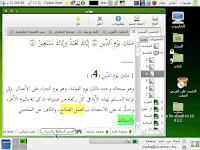
السلام عليكم .. تم اليوم وبحمد من الله إطلاق النسخة 2.2 من برنامج ثواب، ويهدف مشروع ثواب لعمل مكتبة لأمهات الكثب العربية والإسلامية، والبرنامج من إبداع الأستاذ مؤيد السعدي، حاليا المكتبة لا تحتوي أي كتاب، ويمكن فتح كتب " المكتبة الإسلامية الشاملة " بامتداد bok أو ملفات th. الجديد في ثواب 2.2 // عرض النص القرآني بالرسم العثماني . البحث في النص القرآني . البحث التزايدي . نسخة أولية من مصحف عثمان الإلكتروني . يمكنكم تحميل برنامج ثواب 2.2 من هذا الرابط . لتحميل الكتب بمكنكم زيارة موقع المكتبة الإسلاميةالشاملة واختيار ما يحلو لكم من بين آلاف الكتب والمجلدات. حتى يعمل الرسم العثماني بشكل صحيح، أضف الخط النسخي المبسط المعدل ، الذي أعده خالد حسني خصيصا لبرنامج ثواب . متطلبات التشغيل // نظام لينكس حديث . مفسر لغة بايثون. إصدار حديث من مكتبة gtk . الخط النسخي المبسط المعدل ليدعم الخط العثماني . حتى يعمل الاستيراد من الشاملة يجب أن يكون لديك برنامج mdbtools kaf-laarous ^_^

إضافة جميلة للطرفية "terminal"

صورة
السلام عليكم ... هذه من الأمور الجميلة التي يمكنك إضافتها إلى سطر الأوامر Terminal، كل ما عليك هو البحث عن هذه الإضافة في مدير حزمك وإضافتها، الحزمة التي ستبحث عنها هي sl .. عند تثبيتها، قم باستدعائها من الطرفية بالأمر sl طبعا وسترى ما سيحدث ، طبعا أنا أستعمل توزيعة فيدورا، وإليكم الشرح بالصورة والتي قام بإنشائها السيد Nicu Buculei مشكورا // اضغط على الصورة لمشاهدتها بحجمها الحقيقي! kaf-laarous ^_^

Picasa 3.1 بـ 38 لغة !!

صورة
السلام عليكم .. فريق عمل Google التفت إلينا هذه المرة بعد طول انتظار، فقد كان برنامج Picasa الشهير في نسخه الأقدم لا يدعم اللغة العربية، إذ يظهرها بحروف مقلوبة ومتقطعة، لكن في Picasa 3.1 قرر فريق العمل دعم اللغة العربية إضافة لـ38 لغة أخرى .. أمر رائع ويستحق رفع القبعة لفريق Google !! هذه صورة للبرنامج تظهر فيه اللغة العربية بشكل جميل جدا .. النسخة الجديدة من البرنامج تحتوي على إضافات رائعة، ولعل أبرس شيء تلاحظه هو البحث في الصور عن طريق الألوان التي تحتويها ، وليس عن طريق الاسم أو الأمور التقليدية الأخرى .. لاحظو هذه الصورة .. الطريقة مازالت قيد التجرية -beta- ولكنها ممتازة كما أرها ... طبعا النسخة الجديدة موجهة لمستخدمي ويندوز من الدرجة الأولى ، ويمكنهم تحميل البرنامج من هذا الرابط مستخدمي لينكس للأسف سينتظرون فترة من الزمن، لكن باستطاعتهم استعمال النسخة الأقدم ذات الرقم 2.7 من هذه الروابط // مستخدمي RPM ... مستخدمي DEB ... أو استخدام النسخة التجريبية picasa 3 bita من هذه الروابط // مستخدمي RPM .. مستخدمي DEB .. kaf-laarous ^_^

PowerISO على لينكس

صورة
السلام عليكم ... يعاني بعض الإخوة من عدم قدرتهم على تشغيل بعض الأنواع من الإمتدادات المتعلقة بالـ IMAGE مثل DAA و IMG وBIN ... طبعا في ويندوز لا توجد مشكلة مع هذا الأمر، فبإمكانك تحميل برنامج PowerISO وانتهت القضية . . ماذا لو قمنا بالأمر ذاته على لينكس ؟ العملية كلها ستتم بواسطة سطر الأوامر terminal -الطرفية- وهذا هو الممتع في الأمر !! أول شيء نقوم به هو تحميل البرنامج PowerISO الخاص بلينكس .. رابط البرنامج من هنا أو قم بتحميله مباشرة من سطر الأوامر بواسطة wget // wget http://poweriso.com/poweriso-1.3.tar.gz البرنامج حجمه صغير جدا، عندما ننتهي من تحميله نقوم بفك ضغطه من سطر الأوامر كما يلي // tar -zxvf poweriso.tar.gz tar-zxvf poweriso.tar.gz أو قم بفك الضغط يدويا عن طريق كليك يمين على الملف المضغوط واختيار فك الضغط . الآن، لتحصل على مساعدة في استخدام البرنامج، دائما من سطر الأوامر .. أكتب // poweriso -? سنعطي مثالا في كيفية الإستخدام، لدينا مثلا ملفا امتداده daa واسم الملف image .. كيف سنقوم باستخراج محتواه ؟ في سطر الأوامر نكتب // . / poweriso extrait / home / user / image.d...

كيفية تحويل أقراص cd إلى dvd ؟

صورة
السلام عليكم ... أحيانا يقوم الواحد منا بتحميل توزيعة من توزيعات لينكس وتكون مكونة من مجموعة من الأقراص -من 3 إلى 6 أقراص- وقد يزيد العدد أكثر من 6 ، وهذا أمر مزعج جدا، خاصة أثناء تنصيب التوزيعة، إذ يطلب منك إدخال القرص التالي لتتم عملية التنصيب، أحسن حل هو أن تقوم بتحميل قرص الـ DVD ^_~ ماذا لو أنك قمت بتحميل الأقراص الستة سهوا، هل ستعيد التحميل من جديد ؟ الجواب، لا ليس عليك هذا ، إليك طريقة بسيطة تمكنك من تحويل الأقراص التي حملتها إلى قرص واحد ذاتي الإقلاع، الطريقة بالطبع مجربة وناجحة 100%، وهذه الطريقة تخص التوزيعات -الريدهاتية- قم بحفظ هذا السكريبت في مجلد البيت -home- باسم من اختيارك، وليكن مثلا :makedvd.sh #/bin/bash # by Chris Kloiber . # A quick hack that will create a bootable DVD iso of a Red Hat Linux # Distribution. Feed it either a directory containing the downloaded # iso files of a distribution, or point it at a directory containing # the "RedHat", "isolinux", and "images" directories. # This version only works with ...

إضافة vlc 0.9.3 إلى فيدورا

صورة
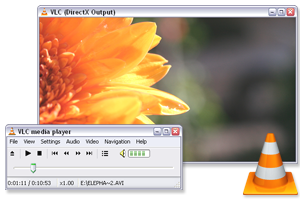
السلام عليكم .. الإصدار الأخير من برنامج vlc متوفر حاليا على فيدورا لكن ليس بصورة رسمية، ويمكن تثبيته على فيدورا بإضافة بعض المخازن .. إليكم الطريقة // قم بإضافة مستودعات rpmfusion كما يلي .. rpm -ivh http://download1.rpmfusion.org/free/fedora/rpmfusion-free-release-stable.noarch.rpm الآن نقوم يتثبيت vlc 0.9.3 من مخازن kwizart-testing كما يلي .. yum --enablerepo=kwizart-testing update vlc vlc-core mozilla-vlc فيدورا 9 لازالت تستخدم vlc 0.8.7 افتراضيا، ربما سيكون vlc 0.9.3 في فيدورا 10 !! بعد الإنتهاء من التحميل شغل البرنامج و ستجد أنه قد تم ترقيته .. kaf-laarous ^_^